Gestionnaire de fiche
De mon brouillon à la réponse JAB
Un parcours court pour modifier les informations sans confondre sauvegarde, envoi et publication.
2 captures réelles pour repérer les commandes. Cliquez sur une image pour l’agrandir. Les droits de votre compte déterminent les actions disponibles.
1Choisir la fiche
Ouvrez Gérer ma fiche et sélectionnez le bon établissement. « Voir ma fiche » ouvre sa page publique dans un autre onglet. La Synthèse présente les informations essentielles renseignées, les demandes en attente parmi les 50 dernières et les accès actifs. Une donnée indisponible reste signalée comme telle. Ce repère ne certifie pas que la fiche est complète ou publiée.
2Préparer et sauvegarder
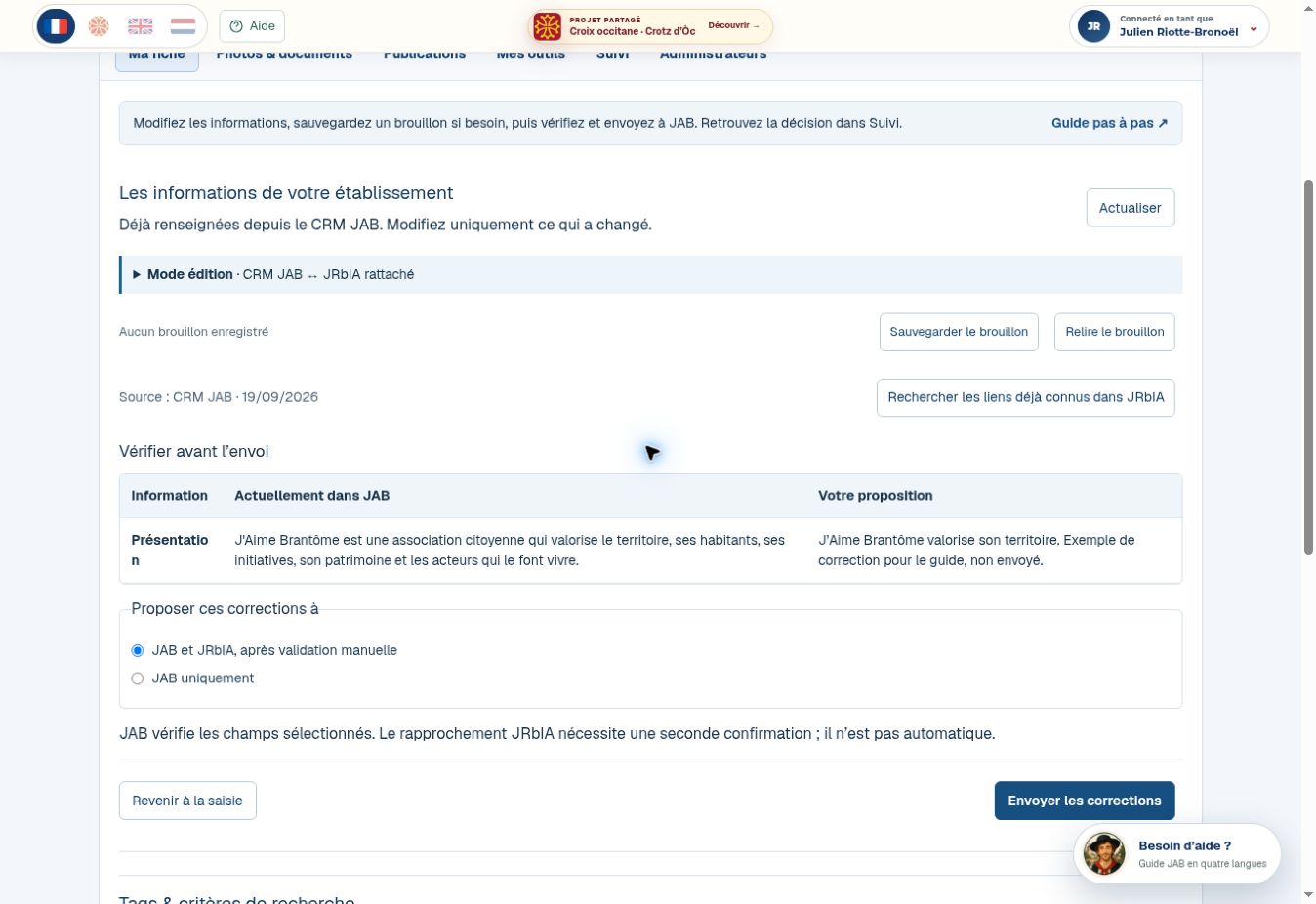
Dans Ma fiche, relisez les informations enregistrées puis choisissez Modifier les informations. Modifiez seulement les informations qui ont changé. Pour interrompre votre travail, choisissez « Sauvegarder le brouillon ». Il reste privé dans votre compte et n’est pas envoyé à JAB. Lors de votre retour, relisez le brouillon enregistré et utilisez l’action proposée pour le reprendre.
3Comparer avant d’envoyer
Choisissez « Vérifier et envoyer », comparez les valeurs et la destination souhaitée, puis confirmez l’envoi. Une demande JAB et JRbIA comporte un rapprochement distinct : elle ne garantit pas une synchronisation immédiate des deux CRM.
4Lire la réponse JAB
Ouvrez Suivi. Les filtres permettent de voir les demandes en attente, traitées, non retenues ou toutes les demandes disponibles. La vue En attente reste sélectionnée même lorsqu’elle est vide ; Voir tout le suivi ouvre l’historique. Rechercher dans le suivi retrouve un objet, une réponse JAB ou une référence, sans distinguer les accents. « Voir le contenu envoyé » affiche les détails et la référence. Consultez la réponse JAB avant un nouvel envoi.
5Contrôler la publication
Après traitement, vérifiez la fiche publique. Pour les médias, la validation des droits et le choix de publication sont distincts. Une demande traitée ne signifie pas que tous ses contenus ont été publiés.
Les tags et critères de recherche, les horaires habituels et les rubriques visibles se trouvent dans les panneaux dépliables de Ma fiche. Replier un panneau ne supprime pas la saisie en cours. Fermer l’édition revient aux informations enregistrées après confirmation si nécessaire ; un brouillon déjà sauvegardé reste disponible.
Votre profil personnel décrit votre identité et vos coordonnées privées. Ma fiche décrit l’établissement. Administrateurs gère les personnes autorisées : ajouter un administrateur ne publie pas automatiquement son adresse e-mail sur la fiche.